
Tổng quan về giao diện và các tính năng vẽ cơ bản trên Canva
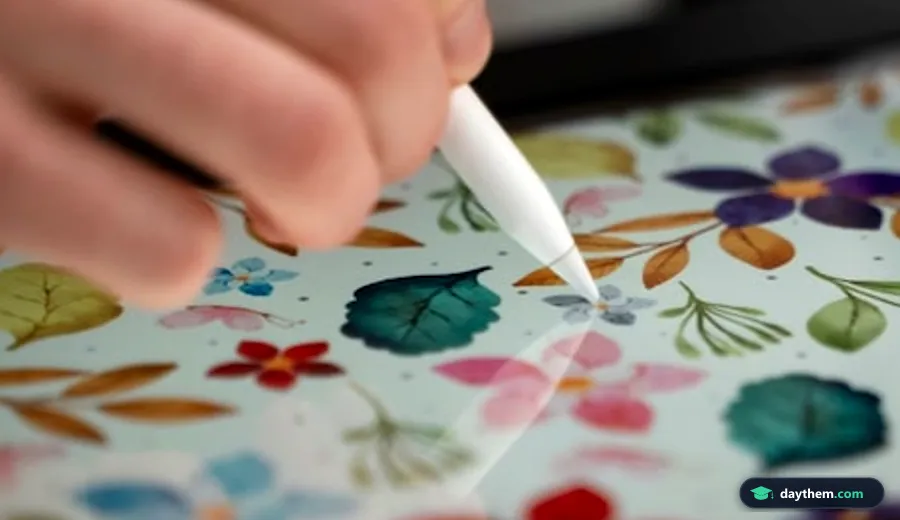
Giao diện làm việc của Canva tích hợp sẵn các công cụ trực quan nhằm hỗ trợ tối đa cho việc phác thảo và minh họa trực tiếp trên bảng vẽ. Nắm vững cấu trúc này giúp người học tối ưu hóa thao tác sáng tạo.
Tab Draw và các loại bút vẽ chính
Tab Draw (Công cụ vẽ) trên Canva là không gian chuyên dụng tập trung các công cụ nét vẽ tự do, cho phép người dùng hiện thực hóa ý tưởng đồ họa trực tiếp trên trang thiết kế. Giao diện này cung cấp một hệ thống công cụ phong phú bao gồm:
- Bút lông (Marker): Tạo ra các nét vẽ có độ dày lớn, độ mờ nhẹ ở viền, thích hợp cho việc tô màu mảng lớn hoặc tạo điểm nhấn mạnh mẽ.
- Bút dạ (Pen): Cung cấp nét vẽ sắc nét, đều đặn và ổn định, lý tưởng cho việc viết chữ tay (handwriting) hoặc phác thảo đường nét chi tiết.
- Bút đánh dấu (Highlighter): Tạo hiệu ứng trong suốt để làm nổi bật văn bản hoặc tạo lớp phủ màu nền nghệ thuật trong các bản thiết kế phức tạp.
- Cục tẩy (Eraser): Hỗ trợ xóa linh hoạt theo từng điểm chạm hoặc xóa toàn bộ nét vẽ của một đường liền mạch, giúp người dùng dễ dàng chỉnh sửa sai sót.
Các công cụ này có thể được tùy chỉnh chi tiết về kích thước nét vẽ (độ dày tính theo pixel) và mã màu thông qua bảng điều khiển màu sắc, đáp ứng nhu cầu biểu đạt đa dạng của người học trong quá trình sáng tạo.
Tính năng hỗ trợ hình khối Shape Assist
Shape Assist là một công năng thông minh được tích hợp trong bộ công cụ vẽ của Canva, đóng vai trò như một trợ lý tự động nhận diện và chuẩn hóa hình học. Khi người dùng vẽ tay các hình cơ bản như hình tròn, hình vuông, tam giác, đường thẳng hoặc mũi tên bằng chuột, màn hình cảm ứng hoặc bảng vẽ điện tử (Drawing Tablet), thuật toán của Shape Assist sẽ ngay lập tức phân tích quỹ đạo chuyển động.
Quá trình này diễn ra theo cơ chế: nếu người dùng giữ nguyên nét vẽ ở cuối cử chỉ trong giây lát, hệ thống sẽ tự động thay thế nét vẽ tay nguệch ngoạc bằng một hình khối chuẩn xác, sắc nét và cân đối. Tính năng này giải quyết triệt để vấn đề sai lệch tỷ lệ khi vẽ tự do, giúp các ấn phẩm sư phạm, sơ đồ tư duy hay biểu đồ kỹ thuật đạt độ chuyên nghiệp cao mà không đòi hỏi kỹ năng vẽ tay chuyên sâu.
Hướng dẫn các bước thực hiện vẽ và thiết kế ấn phẩm trên Canva
Để biến những ý tưởng phác thảo thành các ấn phẩm trực quan hoàn chỉnh, người dùng cần nắm vững quy trình thao tác chuẩn xác trên nền tảng. Dưới đây là hướng dẫn chi tiết từng bước từ khâu khởi tạo không gian làm việc đến việc lồng ghép các yếu tố đồ họa cá nhân hóa.
Mở giao diện và lựa chọn mẫu thiết kế
Bước khởi đầu trong quy trình thiết kế đòi hỏi người dùng xác định rõ mục đích sử dụng ấn phẩm để thiết lập tỷ lệ khung hình và định hướng phong cách phù hợp.
- Truy cập và định dạng không gian làm việc: Người dùng khởi động ứng dụng Canva trực tiếp trên trình duyệt web hoặc ứng dụng di động. Tại giao diện chính, tiến hành mở tệp mới với tỷ lệ tùy chỉnh (ví dụ: định dạng tiêu chuẩn hoặc tùy theo yêu cầu trình bày) hoặc chọn trực tiếp các kích thước có sẵn được hệ thống tối ưu hóa cho từng loại ấn phẩm.
- Tìm kiếm và lựa chọn mẫu trong thư viện: Sử dụng thanh tìm kiếm trung tâm để nhập các từ khóa đặc trưng tương ứng với chủ đề dự án, chẳng hạn như từ khóa về thiệp chúc mừng ("thiệp 20/11", "ngày nhà giáo", "card") hoặc các từ khóa về thành phần trang trí ("giấy gói hoa", "bouquet paper wrap"). Thư viện mẫu của nền tảng sẽ hiển thị hàng loạt thiết kế mẫu phong phú, cho phép người dùng lựa chọn một khung nền ưng ý làm cơ sở phát triển nội dung.
Thao tác cá nhân hóa và chèn yếu tố đồ họa
Sau khi đã định hình được bố cục khung thiết kế cơ bản, công đoạn tiếp theo tập trung vào việc tinh chỉnh chi tiết và thổi hồn vào tác phẩm thông qua các yếu tố cá nhân hóa.
- Chèn và tùy biến hình ảnh cốt lõi: Người dùng tiến hành thay thế các hình minh họa mặc định bằng tài nguyên cá nhân như hình ảnh kỷ niệm, ảnh chụp chung của tập thể hoặc các tư liệu trực quan liên quan. Việc điều chỉnh kích thước, độ phân giải và vị trí của hình ảnh cần tuân thủ các nguyên tắc cân đối thị giác.
- Phối màu và bổ sung thành phần đồ họa: Xây dựng bảng màu chủ đạo mang tính trang nhã, đồng nhất (như các tông màu ấm áp gồm kem, xanh đậm hoặc vàng nhẹ) để tạo chiều sâu cảm xúc cho ấn phẩm. Đồng thời, tận dụng kho thành phần đồ họa để bổ sung các chi tiết phụ trợ như hoa văn, biểu tượng hoặc ruy băng, kết hợp linh hoạt với tính năng vẽ tay và công cụ hỗ trợ hình khối đã phân tích ở phần trước nhằm hoàn thiện một ấn phẩm đồ họa chuyên nghiệp, mạch lạc và đạt độ hoàn thiện cao.
Checklist từng bước học vẽ trên Canva
Tích chọn các bước hoàn thiện bản vẽ của bạn và khám phá hệ thống học liệu hỗ trợ trực tuyến.
Kho học liệu và tài nguyên hỗ trợ
Truy cập ngay hệ thống tài liệu và bài tập thiết kế đồ họa để nâng cao tay nghề.
Tùy chỉnh nâng cao, chèn liên kết tương tác và xuất file bản vẽ
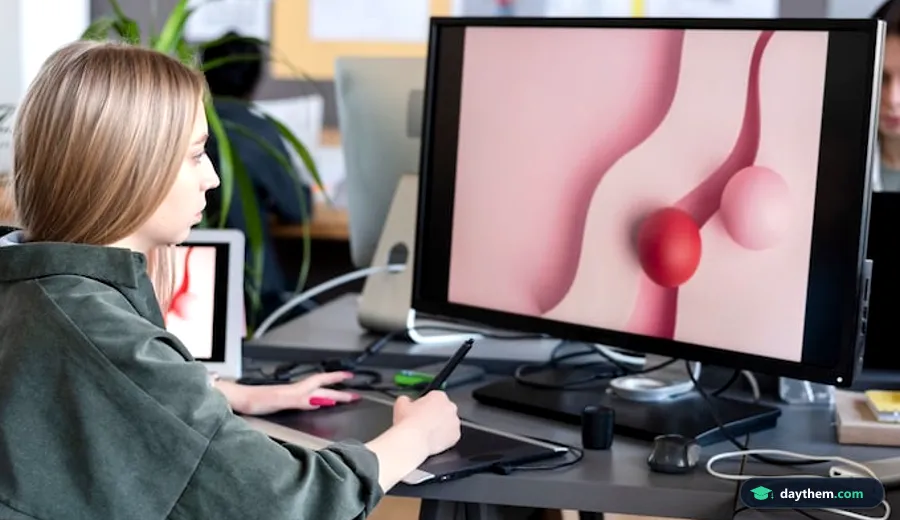
Việc hoàn thiện một ấn phẩm đồ họa trên Canva không dừng lại ở khâu thiết kế tĩnh mà còn đòi hỏi khả năng tối ưu hóa tính tương tác và chuẩn hóa định dạng đầu ra phục vụ đa dạng mục đích sử dụng. Dưới đây là quy trình chi tiết giúp người học nâng tầm chất lượng bản vẽ thông qua việc tích hợp liên kết và xuất file chuyên nghiệp.
Tạo trang liên kết tương tác trong thiết kế
Để chuyển đổi một bản vẽ tĩnh thành ấn phẩm kỹ thuật số có khả năng kết nối linh hoạt, tính năng chèn liên kết đóng vai trò then chốt trong việc điều hướng người xem. Người học có thể gắn liên kết trực tiếp vào bất kỳ thành phần đồ họa, đoạn văn bản, hoặc hình khối nào trong thiết kế bằng cách chọn đối tượng cần liên kết, nhấp vào biểu tượng liên kết trên thanh công cụ ngữ cảnh và nhập địa chỉ URL đích hoặc chọn một trang cụ thể trong cùng một bản thiết kế. Phương pháp này đặc biệt hữu ích khi thiết kế các tài liệu giảng dạy đa phương tiện, danh mục sản phẩm điện tử, hoặc sơ đồ tư duy có cấu trúc phân tầng phức tạp.
Bên cạnh đó, việc tích hợp mã QR động (Dynamic QR Code) trực tiếp từ kho ứng dụng tích hợp của Canva giúp người xem dễ dàng quét và truy cập tài nguyên số mở rộng bằng thiết bị di động. Quá trình thiết lập yêu cầu người học lựa chọn công cụ mã QR, dán đường dẫn nguồn, sau đó tùy chỉnh kích thước và đặt mã ở vị trí thuận lợi trong bản vẽ sao cho không lấn át các nội dung minh họa chính. Việc kết hợp đồng thời liên kết trực tiếp và mã QR đảm bảo ấn phẩm đáp ứng tối ưu cả nhu cầu tương tác trên không gian mạng lẫn các ấn phẩm in ấn vật lý.
Các định dạng xuất file PNG, MP4 hoặc GIF
Giai đoạn xuất bản bản vẽ đòi hỏi sự thấu hiểu về đặc tính kỹ thuật của từng định dạng tệp để đảm bảo chất lượng hiển thị tối ưu trên các nền tảng khác nhau. Khi hoàn tất quá trình biên tập, người học truy cập mục chia sẻ, chọn chức năng tải xuống và cân nhắc lựa chọn định dạng tệp phù hợp với yêu cầu thực tế dựa trên các tiêu chí kỹ thuật cụ thể:
- Định dạng PNG (hoặc JPEG): Thích hợp cho các ấn phẩm tĩnh như hình minh họa bài giảng, infographic, sơ đồ kỹ thuật hoặc poster in ấn. Định dạng này duy trì độ sắc nét cao của các đường nét vẽ tay và văn bản, đồng thời hỗ trợ nền trong suốt (transparent background) đối với gói tài khoản nâng cao, giúp việc lồng ghép bản vẽ lên các phông nền khác trở nên liền mạch.
- Định dạng MP4: Được ứng dụng khi bản vẽ có chứa các yếu tố chuyển động, hoạt họa nét vẽ (Animate) hoặc khi người học muốn xuất toàn bộ quá trình thiết kế dưới dạng video hướng dẫn từng bước. Định dạng này đảm bảo tỷ lệ khung hình chuẩn xác và khả năng tương thích cao trên các hệ thống quản lý học tập (LMS) hoặc nền tảng chia sẻ video.
- Định dạng GIF: Phù hợp với các đoạn hoạt họa ngắn, lặp lại liên tục nhằm minh họa trực quan một quy trình khoa học hoặc thao tác kỹ thuật mà không cần dung lượng lưu trữ lớn như video. Người học cần lưu ý tối ưu hóa tốc độ khung hình và số lượng màu sắc để cân bằng giữa chất lượng thị giác và dung lượng tệp.
Đánh giá chi phí, tài khoản Canva Pro và các lựa chọn thay thế
Để xây dựng một chiến lược học tập và thiết kế đồ họa hiệu quả trên Canva, người học cần đánh giá kỹ lưỡng các yếu tố về chi phí tài khoản cũng như mức độ đầu tư trang thiết bị phần cứng hỗ trợ. Việc lựa chọn đúng gói dịch vụ và công cụ phù hợp giúp tối ưu hóa hiệu suất làm việc mà vẫn đảm bảo tính kinh tế.
So sánh tính năng bản miễn phí và Canva Pro
Việc lựa chọn giữa phiên bản Canva cơ bản miễn phí và gói trả phí Canva Pro phụ thuộc trực tiếp vào nhu cầu sử dụng, tần suất thiết kế và yêu cầu chuyên môn của người học.
Phiên bản miễn phí đáp ứng tốt các nhu cầu thiết kế thông thường với chi phí bằng không, giúp người học tự tạo sản phẩm tiết kiệm thay vì thuê thiết kế chuyên nghiệp. Trong khi đó, Canva Pro loại bỏ hoàn toàn các rào cản về bản quyền tài nguyên, hỗ trợ đắc lực cho các dự án sư phạm đòi hỏi tính thẩm mỹ cao và đồng bộ hóa nhanh chóng.
Đầu tư thiết bị bảng vẽ điện tử và bút cảm ứng
Bên cạnh phần mềm, phần cứng đóng vai trò quyết định đến độ chính xác và trải nghiệm thao tác khi sử dụng các tính năng vẽ tay trên Canva. Đối với các ấn phẩm đòi hỏi nét vẽ tự nhiên, sơ đồ tư duy phức tạp hoặc công thức biểu diễn chi tiết, việc sử dụng chuột máy tính thông thường dễ gây ra hiện tượng mỏi tay và đường nét thiếu uyển chuyển.
Việc đầu tư một chiếc bảng vẽ điện tử (graphics tablet) không màn hình hoặc màn hình vẽ tích hợp kết hợp cùng bút cảm ứng lực nhấn mang lại những ưu điểm vượt trội:
- Độ nhạy áp lực: Giúp điều chỉnh độ dày mỏng của nét bút linh hoạt theo lực tì tay, tái tạo chính xác trải nghiệm viết bảng hoặc vẽ giấy truyền thống.
- Tốc độ phản hồi: Giảm thiểu độ trễ giữa thao tác vật lý trên mặt bảng và hiển thị trên màn hình giao diện Canva, nâng cao tốc độ hoàn thiện ấn phẩm.
- Công thái học: Hạn chế các bệnh lý về cơ khớp cổ tay khi người học phải thực hiện các thao tác kéo thả hoặc phác thảo liên tục trong thời gian dài.
Mức độ đầu tư thiết bị cần được cân đối dựa trên ngân sách cá nhân và tính chất công việc. Người học không bắt buộc phải trang bị các dòng bảng vẽ cao cấp chuyên dụng cho đồ họa chuyên nghiệp; các dòng bảng vẽ cơ bản từ những thương hiệu phổ thông đã đủ đáp ứng tốt yêu cầu tương thích mượt mà với tính năng Tab Draw và Shape Assist trên nền tảng Canva.
Tài liệu học tập và hệ thống ôn tập kỹ năng đồ họa trực tuyến
Để tối ưu hóa quá trình tiếp thu và thực hành các kỹ năng thiết kế, người học cần một hệ thống lưu trữ và khai thác học liệu khoa học, giúp chuyển hóa các thao tác vẽ kỹ thuật số trên Canva thành tri thức bền vững. Nhằm giải quyết nhu cầu tìm kiếm tài liệu chuyên sâu, bài tập thực hành và hệ sinh thái ôn tập, nền tảng DayThem cung cấp các giải pháp hỗ trợ đắc lực cho người học và nhà giáo dục.
Khai thác kho học liệu và bài giảng trực tuyến
Việc tìm kiếm nguồn tài liệu chuẩn mực, các dạng bài tập thiết kế đồ họa hay hệ thống đề thi mẫu đóng vai trò then chốt trong việc củng cố tư duy thị giác. Thông qua các danh mục chuyên biệt tại Tài liệu, Bài tập, Đề thi và Bài giảng, người học dễ dàng tiếp cận các nguồn tham khảo trực quan, từ các nguyên lý bố cục cơ bản đến các kỹ thuật vẽ vector nâng cao trên nền tảng trực tuyến. Các tài liệu này được cấu trúc theo lộ trình rõ ràng, giúp học viên tự kiểm tra năng lực thực hành và định hướng phong cách thiết kế cá nhân.
Hệ thống lưu trữ và cá nhân hóa quá trình ôn tập
Bên cạnh việc tra cứu, khả năng quản lý và hệ thống hóa học liệu theo tiến độ cá nhân là yếu tố quyết định hiệu quả học tập dài hạn. Tính năng lưu học liệu cho phép người học đánh dấu, lưu trữ các tài liệu quan trọng để ôn lại định kỳ, đồng thời phân loại học liệu theo từng môn học hoặc lĩnh vực chuyên ngành cụ thể. Phương pháp này giúp tối ưu hóa thời gian tra cứu, xây dựng kho tư liệu cá nhân phục vụ đắc lực cho các dự án thiết kế và học tập trên Canva.
Gia sư để tham khảo

Đỗ Kiến Huy
#ND1127Cao Đẳng Kinh Tế - Công Nghệ · Thiết Kế Đồ Hoạ và Tin Học Văn Phòng · Cao đẳng

Tiêu Phan Cẩm Vân
#ND2569Đại học Tôn Đức Thắng · Thiết kế đồ họa · Đại học

Lâm Trí Tâm
#ND1186Đại học Văn Lang · Thiết kế đồ họa · Đại học

Nguyễn Thị Hoàng Linh
#ND3679Đại học Hồng Bàng · Hoạt hình manga · Đại học