
Tổng quan về tính năng chia sẻ bài dạy trên Google Meet
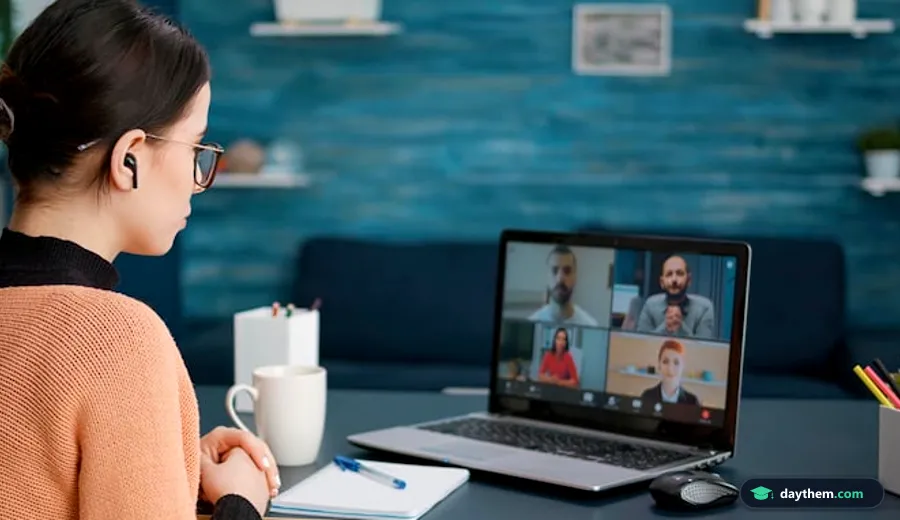
Trong công tác giảng dạy trực tuyến, khả năng truyền tải học liệu một cách sinh động đóng vai trò quyết định đến hiệu quả tiếp thu của người học. Tính năng chia sẻ màn hình trên Google Meet cung cấp cho gia sư các công cụ kỹ thuật số cần thiết để tái tạo không gian lớp học truyền thống, giúp việc truyền đạt kiến thức trở nên trực quan và chuẩn xác.
Lợi ích của việc chia sẻ tài liệu trực quan
Việc tích hợp tài liệu trực quan vào quá trình giảng dạy trực tuyến mang lại những tác động tích cực rõ rệt đối với sự tập trung và mức độ hiểu bài của học sinh. Cụ thể:
- Tăng cường khả năng ghi nhớ: Theo các nghiên cứu về nhận thức, não bộ xử lý thông tin hình ảnh nhanh hơn nhiều lần so với văn bản thuần túy. Khi gia sư trình chiếu sơ đồ tư duy, bảng biểu hoặc hình ảnh minh họa, học sinh có xu hướng ghi nhớ kiến thức lâu hơn.
- Chuẩn hóa nội dung truyền đạt: Thay vì diễn giải bằng lời nói vốn dễ dẫn đến sự mơ hồ, việc chia sẻ trực tiếp các tài liệu chuẩn hóa, sách giáo khoa điện tử hoặc slide bài giảng giúp toàn bộ học sinh trong lớp cùng tiếp cận một nguồn thông tin duy nhất.
- Hỗ trợ tư duy đa chiều: Đối với các bộ môn đòi hỏi tính logic cao, việc trực quan hóa các bước giải quyết vấn đề giúp học sinh nắm bắt bản chất vấn đề một cách thấu đáo.
Các hình thức trình chiếu phổ biến
Google Meet cung cấp nhiều hình thức trình chiếu khác nhau nhằm đáp ứng tối đa nhu cầu sư phạm đa dạng của gia sư trong từng dạng bài học cụ thể:
- Trình bày toàn bộ màn hình: Phù hợp khi gia sư cần thao tác luân phiên giữa nhiều phần mềm khác nhau, mở các tệp tài liệu cục bộ trên máy tính hoặc thực hiện các thao tác kỹ thuật phức tạp mà không muốn gián đoạn quá trình chia sẻ.
- Trình bày một cửa sổ ứng dụng: Cho phép giới hạn không gian hiển thị ở một phần mềm duy nhất (ví dụ: ứng dụng soạn thảo văn bản, bảng trắng kỹ thuật số hoặc phần mềm trình chiếu). Hình thức này giúp bảo mật thông tin cá nhân trên màn hình chính và tối ưu hóa băng thông đường truyền.
- Trình bày một thẻ trình duyệt: Là phương án tối ưu khi gia sư muốn chia sẻ các tài liệu trực tuyến, trang web học tập hoặc video bài giảng chạy trên trình duyệt web. Hình thức này hỗ trợ truyền tải âm thanh hệ thống mượt mà hơn, đảm bảo chất lượng nghe nhìn ổn định cho học sinh.
Hướng dẫn các bước chia sẻ màn hình, cửa sổ và tab chi tiết
Việc nắm vững các thao tác kỹ thuật để thiết lập hiển thị bài giảng trên Google Meet đóng vai trò cốt lõi giúp gia sư truyền tải kiến thức mạch lạc và chuyên nghiệp. Dưới đây là quy trình thực hiện chi tiết cho từng chế độ trình chiếu.
Cách chia sẻ toàn bộ màn hình
Chế độ chia sẻ toàn bộ màn hình cho phép học sinh quan sát mọi hoạt động diễn ra trên giao diện thiết bị của gia sư. Phương án này phù hợp khi bài giảng đòi hỏi sự chuyển đổi liên tục giữa nhiều phần mềm khác nhau như tệp trình bày, tệp văn bản và bảng điện tử.
Thao tác thực hiện được triển khai theo các bước sau:
- Bước 1: Trong giao diện cuộc họp Google Meet, di chuyển con trỏ chuột xuống thanh công cụ phía dưới màn hình và nhấp vào biểu tượng Trình bày ngay (hình ô vuông có mũi tên hướng lên).
- Bước 2: Chọn tùy chọn Toàn bộ màn hình của bạn từ danh sách thả xuống xuất hiện trên giao diện.
- Bước 3: Một hộp thoại nhỏ hiển thị hình thu nhỏ của màn hình xuất hiện. Gia sư nhấp chuột vào hình thu nhỏ đó để hệ thống xác nhận vùng hiển thị.
- Bước 4: Nhấp vào nút Chia sẻ ở góc dưới hộp thoại. Khi hệ thống kích hoạt viền xanh bao quanh màn hình, quá trình trình chiếu toàn bộ đã bắt đầu thành công.
Cách chia sẻ một cửa sổ hoặc thẻ trình duyệt riêng biệt
Khi gia sư chỉ muốn học sinh tập trung vào một phần mềm duy nhất hoặc một trang tài liệu trực tuyến, việc giới hạn phạm vi hiển thị giúp bảo mật thông tin cá nhân và tối ưu hóa diện tích hiển thị.
Thao tác thực hiện được phân tách thành hai hình thức cụ thể:
- Đối với cửa sổ ứng dụng: Nhấp vào biểu tượng Trình bày ngay trên thanh công cụ, chọn mục Một cửa sổ. Hệ thống hiển thị danh sách các ứng dụng đang chạy độc lập trên thiết bị. Gia sư chọn đúng tên cửa sổ phần mềm cần trình chiếu (ví dụ: phần mềm đọc tệp PDF hoặc ứng dụng soạn thảo) rồi nhấn Chia sẻ.
- Đối với thẻ trình duyệt: Nhấp vào biểu tượng Trình bày ngay, chọn mục Thẻ. Danh sách các trang web đang mở trên trình duyệt xuất hiện. Gia sư chọn chính xác tên thẻ chứa nội dung bài giảng cần truyền tải. Đặc biệt, khi chọn phương thức này, nếu tài liệu là tệp đa phương tiện chạy trực tuyến, gia sư cần kích hoạt tùy chọn chia sẻ âm thanh thẻ để học sinh nghe rõ tiếng phát ra từ trang web đó.
Cách bật âm thanh hệ thống khi phát video bài giảng

Khi gia sư tích hợp các tài liệu đa phương tiện vào buổi học trực tuyến, việc truyền tải âm thanh rõ ràng đóng vai trò quyết định đến hiệu quả tiếp thu kiến thức của học sinh.
Yêu cầu về trình duyệt và hệ điều hành
Tính năng chia sẻ âm thanh hệ thống trên Google Meet đòi hỏi sự tương thích chặt chẽ giữa trình duyệt web và hệ điều hành của thiết bị mà gia sư đang sử dụng. Cụ thể, tính năng này hoạt động tối ưu nhất trên trình duyệt Google Chrome hoặc Microsoft Edge phiên bản cập nhật mới nhất.
Đối với hệ điều hành Windows, gia sư có thể dễ dàng chia sẻ âm thanh từ toàn bộ màn hình, cửa sổ ứng dụng hoặc thẻ trình duyệt (Tab). Trong khi đó, trên hệ điều hành macOS, khả năng chia sẻ âm thanh hệ thống hoặc âm thanh ứng dụng có những giới hạn kỹ thuật đặc thù. Người dùng macOS phiên bản macOS 13 (Ventura) trở lên có thể chia sẻ âm thanh hệ thống trực tiếp khi chọn chia sẻ toàn bộ màn hình hoặc thẻ Chrome. Nếu gia sư sử dụng các phiên bản thấp hơn hoặc trình duyệt không hỗ trợ, âm thanh phát ra từ loa máy tính có thể không được truyền qua đường truyền mạng của Google Meet, dẫn đến việc học sinh chỉ thấy hình ảnh chuyển động mà không nghe thấy âm thanh.
Khắc phục sự cố học sinh không nghe thấy tiếng
Trong quá trình giảng dạy, gia sư có thể gặp phải tình huống học sinh phản hồi không nghe thấy âm thanh từ video hoặc tệp ghi âm bài giảng. Để xử lý triệt để sự cố này, gia sư cần thực hiện tuần tự các bước kiểm tra kỹ thuật sau:
- Kiểm tra hộp kiểm chia sẻ âm thanh: Khi thực hiện lệnh chia sẻ màn hình, cửa sổ hoặc thẻ trình duyệt, gia sư phải đảm bảo đã tích chọn ô "Chia sẻ âm thanh" (Share audio) xuất hiện trên hộp thoại cấu hình. Nếu bỏ quên thao tác này, Google Meet sẽ chỉ truyền tải tín hiệu hình ảnh.
- Xác định đúng nguồn phát âm thanh: Tính năng chia sẻ âm thanh thẻ trình duyệt chỉ truyền tải âm thanh phát ra từ chính thẻ (tab) đó. Nếu gia sư mở video bằng trình phát đa phương tiện ngoại tuyến (như VLC hoặc Windows Media Player) nhưng lại chọn chia sẻ thẻ trình duyệt, âm thanh sẽ không thể truyền đi. Do đó, gia sư cần đưa video lên trình duyệt web để tận dụng tính năng chia sẻ âm thanh thẻ.
- Kiểm tra âm lượng tổng thể: Gia sư cần kiểm tra mức âm lượng của cả nguồn phát (video trên web) và hệ thống thiết bị, đảm bảo không bị đặt ở chế độ tắt tiếng (mute) hoặc mức quá thấp.
- Tái thiết lập kết nối: Trong trường hợp lỗi phần mềm tạm thời, gia sư hãy dừng chia sẻ (Stop sharing), tắt hẳn nguồn phát, sau đó thực hiện lại quy trình chia sẻ màn hình và chọn lại tùy chọn âm thanh.
Quản lý lớp học và theo dõi học sinh khi đang chia sẻ màn hình
Khi gia sư thực hiện chia sẻ màn hình để truyền tải tài liệu giảng dạy, tầm nhìn trực tiếp đối với toàn bộ danh sách học sinh trên giao diện chính sẽ bị thu hẹp. Do đó, việc nắm vững các công cụ quản lý phòng học và thiết lập sẵn các lớp kiểm soát kỷ luật là điều kiện tiên quyết để đảm bảo chất lượng truyền đạt kiến thức, tránh tình trạng xao lãng hoặc sự xâm nhập từ các tài khoản không có phận sự.
Phê duyệt học sinh và quản lý phòng học
Trong không gian giảng dạy trực tuyến, gia sư đóng vai trò là người quản trị toàn quyền đối với phòng học. Khi có người tham gia truy cập vào liên kết Google Meet, hệ thống sẽ gửi thông báo yêu cầu tham gia. Gia sư cần duy trì sự tập trung để xử lý các yêu cầu này một cách kịp thời:
- Phê duyệt từng cá nhân: Khi thông tin yêu cầu tham gia xuất hiện trên màn hình, gia sư chọn "Chấp nhận" để cho phép học sinh vào lớp, hoặc chọn "Từ chối" nếu đó là tài khoản không xác định.
- Duyệt hàng loạt: Đối với các lớp học có sĩ số lớn hoặc khi diễn ra các buổi ôn tập chung, gia sư có thể chọn mục "Xem tất cả" để kiểm tra toàn bộ danh sách đang chờ và thực hiện phê duyệt nhanh chóng.
- Xử lý trường hợp đột nhập: Nếu phát hiện tài khoản lạ hoặc người không có nhiệm vụ xuất hiện trong phòng học, gia sư bấm vào biểu tượng dấu ba chấm tương ứng với tên người đó trong danh sách thành viên, sau đó chọn "Xóa khỏi cuộc họp" để đảm bảo an toàn thông tin và sự tập trung cho lớp học.
Sử dụng bộ điều khiển của người tổ chức để duy trì kỷ luật lớp
Việc chia sẻ màn hình đòi hỏi không gian hiển thị rộng cho tài liệu, khiến việc kiểm soát hành vi từng học sinh trở nên khó khăn hơn nếu thiếu các thiết lập từ bộ điều khiển chung. Gia sư cần chủ động sử dụng các tính năng kiểm soát được tích hợp sẵn trên nền tảng:
- Kiểm soát âm thanh toàn lớp: Ngay trước khi bắt đầu trình chiếu tài liệu, gia sư nên truy cập mục hiển thị danh sách tất cả mọi người và chọn "Tắt tiếng của tất cả". Thao tác này giúp loại bỏ triệt để các tạp âm từ môi trường xung quanh học sinh. Trong quá trình giảng dạy, nếu cần tương tác với cá nhân nào, gia sư có thể bật tiếng riêng cho học sinh đó bằng biểu tượng ba chấm tương ứng.
- Tách biệt quyền chia sẻ và nhắn tin: Để tránh việc học sinh tự ý chia sẻ màn hình làm gián đoạn bài giảng hoặc lạm dụng khung chat gây mất trật tự, gia sư bấm vào biểu tượng bộ điều khiển của người tổ chức. Tại đây, gia sư có thể vô hiệu hóa tính năng chia sẻ màn hình của người tham gia (chỉ giữ quyền này cho người tổ chức) và tạm khóa quyền gửi tin nhắn trò chuyện khi cần tập trung hoàn toàn vào nội dung chuyên môn.
Đánh đổi và mẹo tối ưu hóa trải nghiệm giảng dạy trực tuyến
Trong công tác giảng dạy trực tuyến, gia sư luôn phải đối mặt với những bài toán cân bằng giữa việc duy trì kỷ luật học thuật và tạo môi trường trao đổi cởi mở. Việc nắm vững các đánh đổi kỹ thuật cùng phương pháp tối ưu hóa không gian làm việc số sẽ giúp nâng cao đáng kể chất lượng truyền đạt kiến thức.
Cân đối giữa tương tác tự do và kỷ luật phòng học
Quá trình giảng dạy trực tuyến đòi hỏi gia sư phải xác định rõ ranh giới giữa sự chủ động của học sinh và quyền kiểm soát lớp học. Khi áp dụng các biện pháp quản lý quá khắt khe, chẳng hạn như tắt hoàn toàn quyền trò chuyện và khóa tính năng bật micro, lớp học sẽ duy trì được trật tự tuyệt đối nhưng lại làm giảm đáng kể tính phản biện và sự chủ động của người học. Ngược lại, nếu thả lỏng hoàn toàn các quyền hạn này để khuyến khích học sinh tương tác tự do, nguy cơ mất trật tự, xao nhãng hoặc tình trạng làm gián đoạn bài giảng thông qua việc chia sẻ màn hình trái phép là rất cao.
Để giải quyết sự đánh đổi này, gia sư nên áp dụng phương thức phân định rõ các giai đoạn trong một buổi học:
- Giai đoạn truyền đạt kiến thức lý thuyết: Gia sư sử dụng quyền của người tổ chức để tạm khóa khung chat và tắt quyền tự bật mic của học sinh, đảm bảo không gian tập trung tối đa cho nội dung chuyên môn.
- Giai đoạn thảo luận và giải đáp bài tập: Mở lại các quyền tương tác, cho phép học sinh đặt câu hỏi trực tiếp hoặc qua văn bản để trao đổi học thuật.
Mẹo sắp xếp không gian làm việc khi dạy học trực tuyến
Hiệu suất truyền đạt kiến thức trên Google Meet phụ thuộc lớn vào cách gia sư bố trí các cửa sổ làm việc trên màn hình thiết bị. Việc phân bổ không gian màn hình hợp lý giúp gia sư vừa theo dõi được nội dung bài giảng, vừa quan sát kịp thời trạng thái của học sinh mà không bị ngắt quãng dòng suy nghĩ.
Dưới đây là một số nguyên tắc tối ưu hóa không gian màn hình hiệu quả:
- Sử dụng chế độ chia đôi cửa sổ (Split Screen): Đặt tài liệu bài dạy hoặc bảng trắng kỹ thuật số ở một bên màn hình, trong khi cửa sổ Google Meet chứa danh sách học sinh và khung chat hiển thị ở bên còn lại.
- Tận dụng thiết bị phụ nếu có: Kết nối thêm một màn hình rời hoặc sử dụng máy tính bảng phụ để hiển thị bảng điều khiển cuộc họp và bảng danh sách lớp, qua đó giữ cho không gian trình bày chính luôn sạch sẽ, chuyên nghiệp.
- Quản lý tab trình duyệt: Tắt bớt các ứng dụng chạy ngầm không liên quan và chỉ mở những thẻ trình duyệt thực sự cần thiết cho bài giảng nhằm tiết kiệm tài nguyên hệ thống, tránh hiện tượng giật lag trong quá trình chia sẻ.
Giải pháp hỗ trợ giáo viên và gia sư trực tuyến cùng DayThem
Việc quản lý tài liệu rời rạc, tìm kiếm bài tập bổ trợ cho từng buổi học hay sắp xếp lịch trình dạy học trực tuyến đôi khi tiêu tốn nhiều thời gian chuẩn bị của gia sư bên cạnh giờ lên lớp chính thức. Để tối ưu hóa quy trình làm việc và nâng cao chất lượng truyền đạt, nền tảng DayThem cung cấp hệ sinh thái hỗ trợ toàn diện giúp gia sư kết nối và quản lý lớp học hiệu quả.
- Kho học liệu và tài nguyên đồng bộ: Gia sư có thể dễ dàng tìm tài liệu học, tham khảo bài giảng mẫu cũng như hệ thống bài tập và đề thi phong phú để tích hợp trực tiếp vào các buổi chia sẻ màn hình trên Google Meet, giúp học sinh tiếp cận nguồn tri thức chuẩn hóa.
- Tương tác và chia sẻ tài nguyên linh hoạt: Thông qua tính năng trao đổi trong lớp, gia sư và học sinh có thể dễ dàng gửi tệp cùng cuộc trò chuyện, truyền tải tài liệu nhanh chóng mà không gặp trở ngại về định dạng hay khoảng cách địa lý trong các lớp học trực tuyến.
Lớp học để tham khảo
Cần tuyển sinh viên dạy kèm tại Thành phố Hồ Chí Minh dạy lớp TN1309
Thành phố Thủ Đức, Thành phố Hồ Chí Minh • Lương: 80.000 đ/giờ
Cần tuyển giáo viên thcs tại Thành phố Hồ Chí Minh dạy lớp TN1617
Quận Bình Thạnh, Thành phố Hồ Chí Minh • Lương: 240.000 đ/giờ
Cần tuyển gia sư dạy kèm tại Tỉnh Bình Dương dạy lớp TT1205
Thành phố Thủ Dầu Một, Tỉnh Bình Dương • Lương: 80.000 đ/giờ
Cần tuyển sinh viên dạy kèm tại Thành phố Hồ Chí Minh dạy lớp TN1238
Quận Gò Vấp, Thành phố Hồ Chí Minh • Lương: 100.000 đ/giờ